Restaurante Bar Cancelar Consumo Restaurante
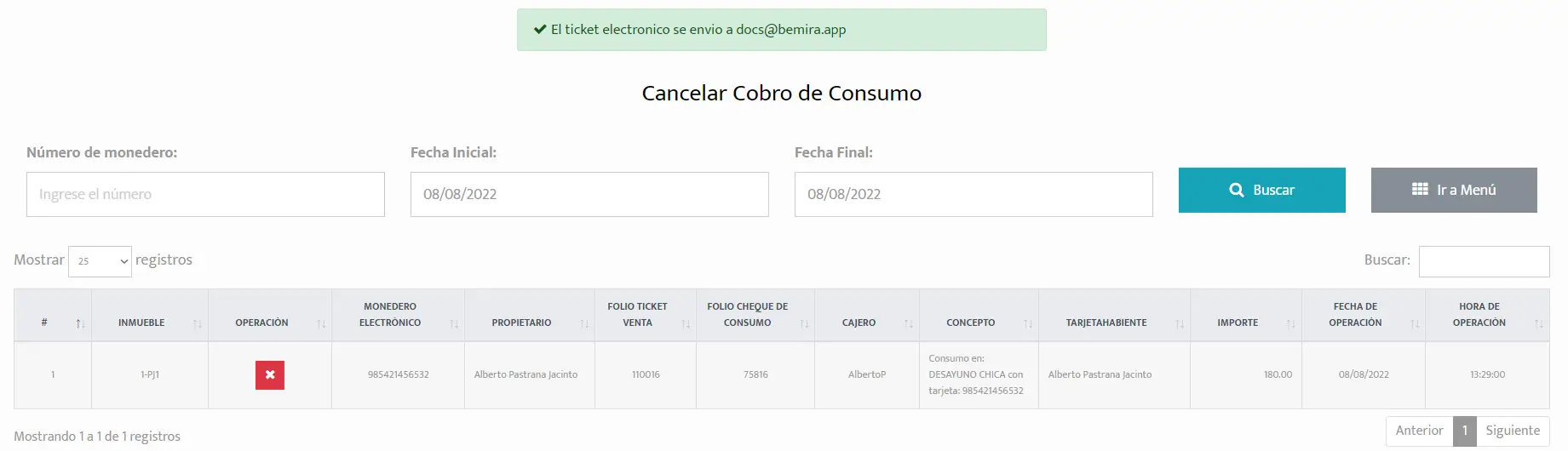
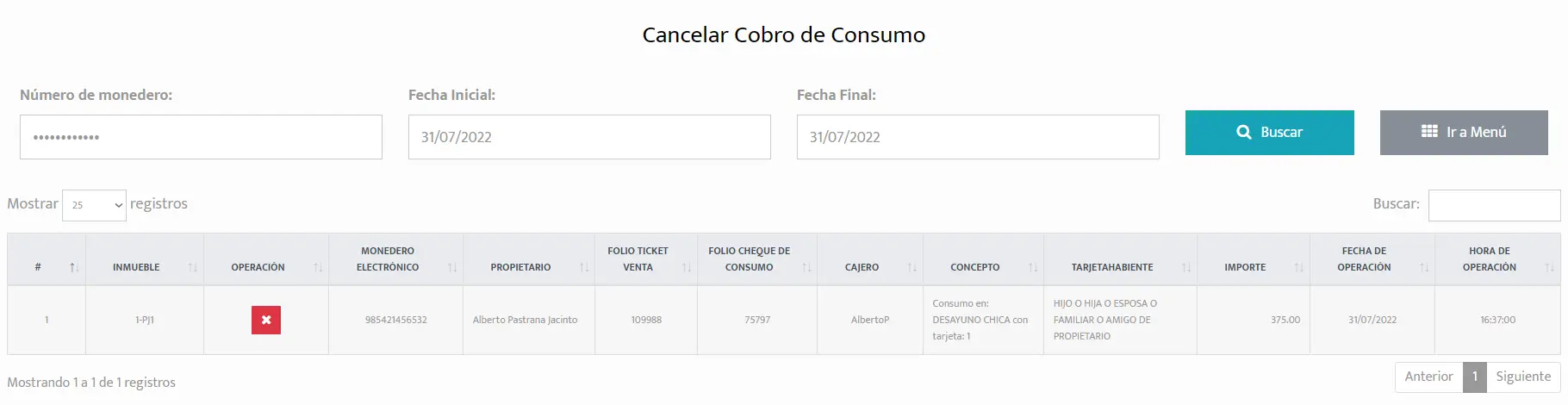
Al presionar el botón de “Cancelar Consumo Restaurante” nos llevará a otra página donde se deberán llenar los campos de, “Número de monedero”, “Fecha Inicial” y “Fecha Final” (“Fecha Inicial” y “Fecha Final” es el rango de fecha que el sistema tomará en cuenta para la información solicitada).
Cuando se haya colocado la información se deberá presionar el botón “Buscar”  .
.
En la parte inferior se encontrarán los registros acomodados por las columnas, “INMUEBLE”, “OPERACIÓN”, “MONEDERO ELECTRÓNICO”, “PROPIETARIO”, “FOLIO TICKET VENTA”, “FOLIO CHEQUE DE CONSUMO”, “CAJERO”, “CONCEPTO”, “TARJETAHABIENTE”, “IMPORTE”, “FECHA DE OPERACIÓN” y “HORA DE OPERACIÓN”.
La columna “OPERACIÓN” tiene el botón “Cancelar”  .
.
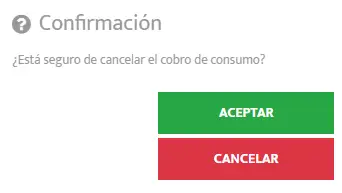
Al presionar el botón “Cancelar” , nos preguntará si estamos seguros de querer cancelar el cobro de consumo, si estamos seguros se deberá presionar el botón “Aceptar”  , sino, entonces el botón “Cancelar”
  .
.
Y en la parte superior deberá aparecer un aviso de color verde que dice que el ticket electrónico se envió al correo con el que está registrado el propietario.
NOTA: Para que se pueda enviar el correo de la cancelación del consumo, es necesario tener activado el parámetro "Activar / Desactivar Enviar Ticket Por Correo Electrónico De Comanda Cancelada" (ver sección del manual parámetros).